Zanim zagłębimy się w procedury techniczne, zatrzymajmy się na chwilę nad fundamentalnym pytaniem: kiedy należy używać pliku CSV, a kiedy lepiej jest polegać na arkuszu kalkulacyjnym Excel (XLSX)? Nie jest to łatwy wybór. Plik CSV jest plikiem tekstowym, uniwersalnym, idealnym do przenoszenia dużych ilości surowych danych między różnymi systemami. Natomiast plik Excel to prawdziwe środowisko pracy, oparte na formułach, wykresach i zaawansowanym formatowaniu. Zrozumienie tej różnicy jest pierwszym krokiem do przekształcenia danych w skuteczne decyzje biznesowe, unikając frustracji i straty czasu. W tym przewodniku nie tylko poznasz różnice, ale także nauczysz się zarządzać importowaniem, czyszczeniem i eksportowaniem danych jak profesjonalista, zapewniając, że Twoje analizy zawsze opierają się na solidnych i wiarygodnych podstawach.

Wybór między formatem CSV a Excel nie jest tylko kwestią techniczną, ale decyzją strategiczną. Używanie odpowiedniego formatu od samego początku pozwala zaoszczędzić cenny czas i uniknąć niepotrzebnych błędów.
Wyobraź sobie plik CSV jako listę zakupów: zawiera tylko niezbędne informacje, zapisane w sposób jasny i czytelny dla każdego. Jest to idealny format do eksportowania danych z bazy danych, sklepu internetowego lub oprogramowania do zarządzania. Bez zbędnych dodatków, tylko czyste dane.
Plik Excel (XLSX) jest natomiast jak interaktywna książka kucharska. Nie ogranicza się on do podania listy składników, ale zawiera instrukcje, zdjęcia gotowego dania, a nawet automatyczny kalkulator porcji. Jest to oczywisty wybór, gdy trzeba przeanalizować dane, stworzyć wizualizacje lub udostępnić raport, który musi być natychmiast zrozumiały dla zespołu.
Aby jeszcze bardziej wyjaśnić tę kwestię, poniżej zamieszczamy tabelę porównującą oba formaty.
Format CSV sprawdza się doskonale w konkretnych sytuacjach, gdzie najważniejsza jest prostota i kompatybilność.
Excel stanie się Twoim najlepszym przyjacielem, gdy nie będziesz musiał tylko przechowywać danych, ale także pracować nad nimi, modelować je i sprawiać, by przemawiały.
Wybór programu Excel oznacza przejście od prostego gromadzenia danych do przekształcania ich w wiedzę. Jest to kluczowy krok, który przekształca liczby w decyzje biznesowe.
Plik XLSX to najlepszy wybór, gdy potrzebujesz:
Zrozumienie tej różnicy jest pierwszym, fundamentalnym krokiem do przekształcenia surowych danych w użyteczne informacje.
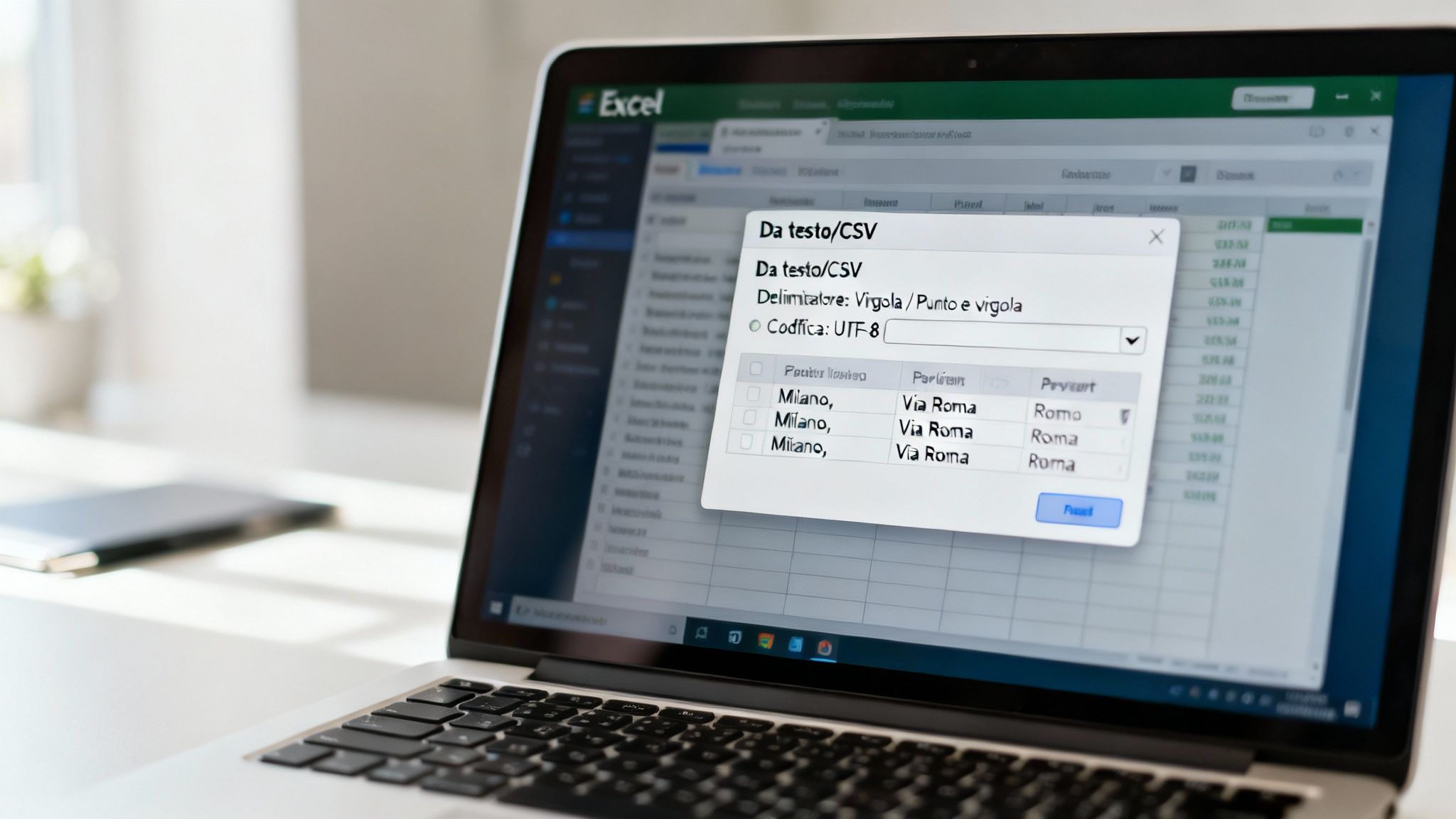
Otwieranie pliku CSV w programie Excel poprzez dwukrotne kliknięcie? To prawie zawsze zły pomysł. W ten sposób pozwalasz programowi Excel zgadywać, jak są uporządkowane Twoje dane, a rezultatem jest często katastrofa: zepsute formatowanie, obcięte liczby i niezrozumiałe znaki.
Aby uzyskać pełną kontrolę, należy wybrać inną metodę. Przejdź do zakładki Dane na pasku wielofunkcyjnym programu Excel i znajdź opcję Z tekstu/CSV. Ta funkcja nie jest zwykłym „otwieraniem pliku”, ale prawdziwym narzędziem importującym, które daje Ci kontrolę, pozwalając Ci dokładnie określić programowi Excel, jak ma interpretować każdy element pliku.
Jest to pierwszy, fundamentalny krok w procesie przekształcania zwykłego pliku tekstowego w przejrzystą tabelę gotową do analizy.
Po uruchomieniu procedury pierwszym krytycznym wyborem jest wybór separatora. Jest to znak oddzielający poszczególne wartości w pliku CSV. Jeśli popełnisz błąd, wszystkie dane zostaną zgromadzone w jednej, bezużytecznej kolumnie.
Najczęstsze to:
Na szczęście narzędzie importujące Excel oferuje podgląd w czasie rzeczywistym. Wypróbuj różne separatory, aż zobaczysz swoje dane uporządkowane w idealnych kolumnach. Ten prosty krok rozwiązuje 90% problemów związanych z importowaniem.
Czy kiedykolwiek zdarzyło Ci się zaimportować plik i zobaczyć, jak słowa z akcentami, takie jak „Perché”, zamieniają się w „Perch�”? Ten chaos wynika z nieprawidłowego kodowania znaków. Mówiąc prościej, kodowanie to „język”, którego komputer używa do tłumaczenia bajtów pliku na znaki, które widzimy na ekranie.
Nielegalne dane są bezużyteczne. Wybór odpowiedniego kodowania nie jest kwestią techniczną, ale warunkiem koniecznym do zapewnienia integralności informacji.
Twoim celem jest znalezienie kodowania, które poprawnie wyświetla wszystkie litery, zwłaszcza te z akcentami lub symbolami specjalnymi. W oknie importowania znajdź menu rozwijane „Źródło pliku” i spróbuj kilka razy:
Również w tym przypadku podgląd jest Twoim najlepszym przyjacielem: przed potwierdzeniem sprawdź, czy wszystko jest czytelne.
Oto klasyczny i naprawdę podstępny błąd. Pomyśl o kodach takich jak kody pocztowe (np. 00184 dla Rzymu) lub kody produktów (np. 000543). Domyślnie program Excel traktuje je jako liczby i aby je „oczyścić”, usuwa zera na początku, zamieniając „00184” na zwykłe „184”. Problem polega na tym, że w ten sposób dane zostają uszkodzone.
Aby tego uniknąć, w ostatnim kroku kreatora program Excel wyświetli podgląd kolumn, umożliwiając zdefiniowanie formatu dla każdej z nich. W tym miejscu należy podjąć odpowiednie działania: zaznaczyć kolumnę zawierającą kody pocztowe lub inne kody numeryczne i ustawić typ danych na Tekst. W ten sposób program Excel będzie traktował te wartości jako ciągi znaków, zachowując początkowe zera.
Nawet jeśli postępujesz zgodnie z idealną procedurą, czasami dane wydają się mieć własną wolę. Nadszedł czas, aby zmierzyć się z prawdziwymi problemami, które pojawiają się podczas pracy z „brudnym” lub niestandardowym plikiem csv excel.
Często problemy nie są widoczne gołym okiem. Być może masz do czynienia z niewidocznymi białymi znakami na końcu kodu produktu, które uniemożliwiają działanie formuły. SZUKAJ.VERT działać. Lub z danymi, które rozciągają się na kilka wierszy, ale logicznie rzecz biorąc, należą do jednej komórki. To właśnie te szczegóły sprawiają, że import, który powinien zająć pięć minut, zamienia się w popołudnie pełne frustracji.
Jednym z najczęstszych problemów jest automatyczna konwersja danych przez program Excel. Program stara się być „inteligentny”, ale często kończy się to uszkodzeniem informacji.
Pomyśl o bardzo długich kodach numerycznych produktów, takich jak kod kreskowy. Program Excel może je interpretować jako liczby naukowe, przekształcając je. 1234567890123 w 1,23E+12 i tracąc ostatnie cyfry. Innym klasycznym przykładem jest obsługa dat: jeśli plik CSV używa formatu amerykańskiego (MM/DD/RRRR), program Excel może zinterpretować go na swój własny sposób, zamieniając miesiące i dni.
Aby uniknąć takich katastrof, rozwiązanie jest prawie zawsze takie samo: skorzystaj z kreatora importu. Ten ekran pozwala wymusić prawidłowy format dla każdej kolumny, zanim program Excel zdąży wyrządzić szkody.
Ustawienie kolumny jako Tekst jest decydującym krokiem w celu ochrony kodów, identyfikatorów lub wszelkich liczb, które nie powinny być wykorzystywane do obliczeń matematycznych.
Praktyczny przykład tego problemu często obserwujemy w przypadku włoskich danych publicznych. Archiwum włoskich gmin, które liczy aż 7904 jednostki, stanowi doskonały przykład. Jeśli spróbujesz zaimportować plik CSV do programu Excel bez podjęcia odpowiednich środków ostrożności, prefiksy telefoniczne, takie jak „011” dla Turynu, zostaną przekształcone w „11”, tracąc początkowe zero. Dane te stają się bezużyteczne dla każdego systemu, który wymaga prawidłowego formatu. Ta sama baza danych pokazuje między innymi, że 98% gmin ma mniej niż 15 000 mieszkańców, co jest podstawową informacją dla analiz demograficznych, która zależy od bezbłędnego importu danych. Więcej informacji na temat tego cennego źródła można znaleźć w pełnej bazie danych włoskich gmin.
Czasami problemy pojawiają się dopiero po załadowaniu danych. Nie martw się, oto kilka szybkich rozwiązań najczęstszych problemów:
ANULUJ.SPACJE w nowej kolumnie, aby usunąć wszystkie zbędne spacje na początku, na końcu lub między słowami.LIBERA jest zaprojektowany właśnie po to, aby je usuwać.ZASTĄP aby zastąpić znak końca linii (często CODICE.CARATT(10)) za pomocą zwykłej spacji.Opanowanie tych technik czyszczenia sprawia, że zarządzanie danymi przestaje być przeszkodą, a staje się przewagą konkurencyjną. Zamiast zmagać się z plikami, zaczynasz wykorzystywać je do swoich celów.
Umiejętność rozwiązywania tych problemów pozwala opanować nawet najbardziej chaotyczne pliki CSV, zapewniając, że analizy zawsze opierają się na solidnej bazie danych.
Jeśli co tydzień importujesz i ręcznie oczyszczasz ten sam raport w formacie CSV, marnujesz cenny czas. Czas odkryć Power Query, narzędzie do transformacji danych zintegrowane z programem Excel, które znajduje się w zakładce Dane > Pobierz i przekształć dane. Nie jest to zwykły importer: to inteligentny rejestrator.
Power Query obserwuje i zapisuje każdą czynność wykonywaną na danych: usuwanie kolumn, zmianę formatów, filtrowanie wierszy. Cały proces czyszczenia jest zapisywany jako „zapytanie”. Gdy następnym razem otrzymasz zaktualizowany raport, wystarczy jedno kliknięcie przycisku Aktualizuj, aby natychmiast ponownie wykonać całą sekwencję.
Takie podejście nie tylko eliminuje godziny powtarzalnej pracy, ale także gwarantuje absolutną spójność, eliminując ryzyko błędów ludzkich.
Wyobraźmy sobie typowy scenariusz: tygodniowy raport sprzedaży w formacie CSV. Zamiast otwierać go bezpośrednio, użyj opcji Dane > Z tekstu/CSV, aby uruchomić Power Query. Otworzy się nowe okno — Edytor Power Query.
W tym miejscu zaczynasz modelować dane. Każda czynność jest rejestrowana w panelu „Zastosowane kroki” po prawej stronie:
Gdy dane zostaną oczyszczone i uporządkowane zgodnie z oczekiwaniami, kliknij Zamknij i załaduj. Program Excel utworzy nowy arkusz kalkulacyjny z tabelą powiązaną z zapytaniem. W następnym tygodniu wystarczy zastąpić stary plik CSV nowym (zachowując tę samą nazwę i lokalizację), otworzyć plik Excel i przejść do Dane > Aktualizuj wszystko. Zobaczysz, jak tabela wypełnia się nowymi danymi, już oczyszczonymi i sformatowanymi.
Ta infografika pokazuje dokładnie proces czyszczenia, który Power Query automatyzuje.

Wyświetlenie tego przepływu pomaga zrozumieć, w jaki sposób każdy zarejestrowany etap przyczynia się do stworzenia solidnego i powtarzalnego procesu importowania danych.
Prawdziwa moc Power Query ujawnia się, gdy używasz go do łączenia się z dynamicznymi źródłami danych bezpośrednio online. Weźmy na przykład platformę „Noi Italia” instytutu Istat, która oferuje ponad 100 wskaźników ekonomicznych w formacie CSV. Można utworzyć zapytanie, które łączy się bezpośrednio z tymi danymi. Zamiast ręcznie pobierać plik co miesiąc, wystarczy zaktualizować zapytanie, aby automatycznie zaimportować np. najnowszy wskaźnik zatrudnienia. Aby uzyskać więcej informacji, można zapoznać się ze wskaźnikami Istat bezpośrednio na ich portalu.
Automatyzacja za pomocą Power Query nie polega wyłącznie na oszczędzaniu czasu. Chodzi o stworzenie niezawodnego systemu, który pozwala zawsze mieć zaufanie do swoich danych.
Takie podejście zmienia sposób interakcji z danymi zewnętrznymi. Aby zintegrować te strumienie z innymi systemami firmowymi, sprawdź, w jaki sposób interfejsy API Electe połączenie różnych platform, przenosząc automatyzację na wyższy poziom.
Na zakończenie przedstawiamy krótkie odpowiedzi na najczęściej zadawane pytania dotyczące plików CSV i Excel, aby rozwiać wątpliwości, które mogą Cię blokować, i umożliwić Ci bezpieczniejszą pracę.
Dzieje się tak, ponieważ program Excel domyślnie uznaje kolumnę wypełnioną cyframi za kolumnę numeryczną i „usuwa” zera, które uznaje za zbędne. W ten sposób kod pocztowy „00123” staje się po prostu „123”.
Aby temu zapobiec, skorzystaj z procedury importowania z przewodnikiem (Dane > Z tekstu/CSV). Gdy pojawi się prośba o zdefiniowanie typu danych dla każdej kolumny, wybierz „problematyczną” kolumnę i ustaw ją jako Tekst. W ten sposób informujesz program Excel, aby nie dokonywał żadnych przypuszczeń i traktował te wartości jako ciągi znaków.
Jest to główny objaw nieprawidłowego separatora. Plik CSV używa separatora (np. średnika), którego program Excel nie rozpoznał automatycznie, często z powodu „ślepej” importacji poprzez dwukrotne kliknięcie.
Rozwiązaniem jest funkcja Z tekstu/CSV. To narzędzie daje Ci kontrolę, umożliwiając ręczne wskazanie prawidłowego separatora: przecinek, średnik, tabulator lub inne. Gdy w podglądzie zobaczysz prawidłowy podział kolumn, oznacza to, że znalazłeś właściwe ustawienie.
Standardowy format „CSV” jest przestarzały i może powodować problemy w przypadku znaków specjalnych lub liter z akcentami. Istnieje ryzyko, że po otwarciu pliku na innym komputerze znaki te zostaną zastąpione niezrozumiałymi symbolami.
Wybór opcji „CSV UTF-8” gwarantuje uniwersalną kompatybilność. Jest to standard kodowania, który zapewnia prawidłowe wyświetlanie znaków takich jak „à”, „è”, „ç” w każdym systemie operacyjnym i w każdym języku.
W praktyce, jeśli Twoje dane nie są tylko tekstem i liczbami w prostym języku angielskim, zawsze używaj tylko CSV UTF-8.
Aby jak najlepiej zarządzać swoimi danymi, pamiętaj o trzech złotych zasadach.
Zaimportowałeś, oczyściłeś i przeanalizowałeś dane. Moment, który może uratować lub zniszczyć godziny pracy, to zapisywanie. Ponowne otwarcie pliku CSV, praca nad nim poprzez dodawanie formuł i wykresów, a następnie naciśnięcie przycisku „Zapisz” i nadpisanie wszystkiego płaskim plikiem tekstowym oznacza utratę wszystkiego. Plik CSV, ze względu na swój charakter, zapisuje tylko surowe dane z aktywnego arkusza.
Po zakończeniu analizy i jeśli chcesz zachować wszystkie szczegóły, istnieje tylko jedno rozsądne rozwiązanie: zapisać plik w natywnym formacie programu Excel, XLSX. Format ten stanowi bezpieczny „kontener” dla całej Twojej pracy.
Pamiętaj o tej złotej zasadzie: format CSV służy do przesyłania surowych danych, aformat XLSX do ich przetwarzania i przechowywania. Opanowanie tej różnicy pozwoli Ci zaoszczędzić ogromną ilość czasu.
Umiejętność obsługi plików CSV w programie Excel jest podstawową umiejętnością, ale to dopiero początek. Nauczyłeś się prawidłowo importować dane, czyścić je i automatyzować procesy, tworząc solidną i niezawodną podstawę do analiz. Jest to pierwszy, kluczowy krok w przekształcaniu surowych danych liczbowych w decyzje biznesowe.
Teraz, gdy Twoje dane są już gotowe, nadszedł czas, aby uwolnić ich prawdziwy potencjał. Platformy analityczne oparte na sztucznej inteligencji, takie jak Electe pałeczkę tam, gdzie kończy się Excel, przekształcając Twoje uporządkowane pliki w dokładne prognozy, segmentacje klientów i strategiczne spostrzeżenia, bez konieczności pisania ani jednej formuły. Wykorzystaj synergię między tymi narzędziami: użyj Excela do przygotowania danych, a Electe odkrycia, co naprawdę kryje się w Twoich danych. Zacznij przekształcać swoje informacje w przewagę konkurencyjną.
Electe, nasza platforma analizy danych oparta na sztucznej inteligencji dla małych i średnich przedsiębiorstw, pobiera właśnie te uporządkowane pliki CSV i przekształca je w analizy predykcyjne i automatyczne wnioski za pomocą kilku kliknięć.
Dowiedz się, jak to działa i rozpocznij bezpłatny okres próbny →

.svg)


.svg)
.svg)




.png)