Wyodrębnianie danych z pliku PDF w celu zaimportowania ich do arkusza kalkulacyjnego Excel może wydawać się operacją czysto techniczną. W rzeczywistości jest to strategiczna konieczność dla każdej małej lub średniej firmy, która chce podejmować decyzje oparte na faktach, a nie na przeczuciach.
Pliki PDF, idealne do udostępniania raportów i prezentacji, mają jedną istotną wadę: blokują dane w statycznym formacie. To sprawia, że praktycznie nie da się ich analizować, przekształcać w wykresy ani wykorzystywać do zrozumienia trendów rynkowych.
Zrozumienie, jak skutecznie i precyzyjnie przekonwertować plik PDF do formatu Excel, jest pierwszym krokiem do uwolnienia potencjału drzemiącego w Twoich dokumentach. W tym przewodniku pokażemy Ci najskuteczniejsze metody, od wbudowanych narzędzi, które już posiadasz, po profesjonalne rozwiązania, które pozwolą Ci przekształcić statyczne dane w strategiczne informacje przydatne dla rozwoju Twojej firmy.
Często najważniejsze dane dla firmy — od bilansów po rejestry klientów — są zamknięte właśnie tam, w pliku PDF. Poleganie na starym, ręcznym kopiowaniu i wklejaniu jest nie tylko powolnym i żmudnym procesem, ale także źródłem kosztownych błędów, które mogą całkowicie unieważnić Twoje analizy.
Wyobraź sobie, że musisz przeanalizować kwartalne wyniki sprzedaży zawarte w 50-stronicowym raporcie. Ręczne wprowadzenie danych zajęłoby Ci wiele godzin, a ryzyko popełnienia błędu podczas wpisywania liczb byłoby bardzo wysokie. Dobrze wykonana konwersja sprawia natomiast, że zadanie to zajmuje zaledwie kilka minut.
Zrozumienie, jak szybko i sprawnie przekonwertować plik PDF do formatu Excel, pozwala uwolnić ukryty potencjał dokumentów.
Gdy dane zostaną wprowadzone do arkusza Excel, stają się one natychmiast znacznie bardziej wydajnym i elastycznym narzędziem. Oto, co można zrobić:
Ostatecznym celem nie jest po prostu przenoszenie liczb z jednego programu do drugiego. Chodzi o przekształcenie statycznych i zablokowanych informacji w dynamiczny zasób firmy, gotowy do wykorzystania w podejmowaniu decyzji biznesowych.
Nie jest to potrzeba niszowa, ale praktyka tak powszechna, że nawet instytucje publiczne uznają jej znaczenie. Statystyki podatkowe włoskiego Ministerstwa Finansów pokazują na przykład, jak kluczowe znaczenie ma ta konwersja dla analizy zeznań podatkowych IRPEF.
Według danych 75% profesjonalistów oszczędza średnio 15 godzin miesięcznie, korzystając z narzędzi do konwersji, zmniejszając liczbę błędów o 22%. Jeśli chcesz, możesz zgłębić wpływ tej praktyki na dane podatkowe we Włoszech.
Jeśli chodzi o konwersję pliku PDF do formatu Excel, nie ma jednej uniwersalnej recepty. Najlepsza metoda zależy całkowicie od charakteru dokumentu, częstotliwości wykonywania tej operacji i, co nie mniej ważne, poziomu bezpieczeństwa wymaganego dla danych.
Wybór niewłaściwego narzędzia może przerodzić się w koszmar frustracji, straconego czasu, a w najgorszym przypadku – niedokładnych danych lub zagrożenia dla prywatności. Dlatego przed rozpoczęciem pracy należy dokładnie zapoznać się z dostępnymi opcjami.
Najpierw zadaj sobie proste pytanie: dlaczego konwertuję ten plik? Czy dane są potrzebne tylko do szybkiego wglądu, czy też mają stanowić podstawę do dogłębnej analizy?
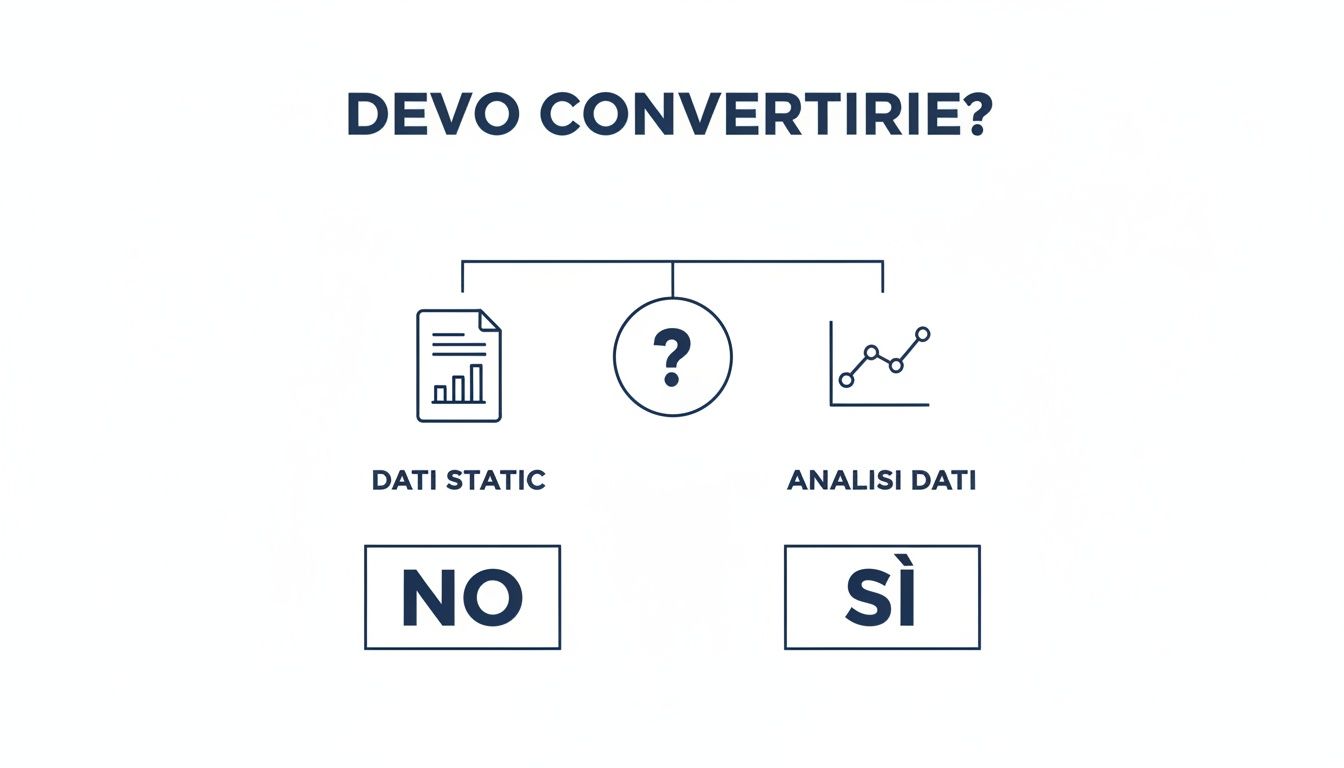
Ten mały schemat mentalny od razu wyjaśnia sedno sprawy: konwersja ma sens tylko wtedy, gdy dane muszą zostać „uwolnione” z pliku PDF, aby można je było przeszukiwać, przetwarzać i analizować.
Być może nie wiesz, ale najprawdopodobniej masz już na swoim komputerze potężne narzędzie do tego zadania. W programie Excel funkcja „Pobierz dane z pliku PDF”, dostępna za pośrednictwem Power Query, jest często najszybszym, najbezpieczniejszym i najrozsądniejszym wyborem na początek.
Jest to idealne rozwiązanie dla tak zwanych „natywnych” plików PDF, czyli dokumentów utworzonych bezpośrednio w formacie cyfrowym, na przykład zapisanych w programie Word lub innym oprogramowaniu. Power Query doskonale rozpoznaje dobrze zorganizowane tabele i, co nie jest bez znaczenia, pozwala na oczyszczenie i uporządkowanie danych jeszcze przed ich załadowaniem do arkusza kalkulacyjnego.
Dla tych, którzy nie akceptują kompromisów i poszukują maksymalnej wierności oryginałowi, Adobe Acrobat Pro jest standardem branżowym. Zresztą, kto lepiej niż twórca formatu PDF może wiedzieć, jak go rozłożyć i ponownie złożyć? Jego konwersja pozwala zachować formatowanie w niemal idealny sposób.
Jest to idealne rozwiązanie dla firm, które zarządzają dużymi ilościami dokumentów lub pracują z złożonymi i wielopoziomowymi tabelami. Niezawodność ma swoją cenę, ale inwestycja zwraca się dzięki oszczędności czasu związanej z ręcznym wprowadzaniem poprawek.
Adobe Acrobat Pro nie ogranicza się do „tłumaczenia” danych; został zaprojektowany tak, aby zachować integralność strukturalną oryginalnego dokumentu, co ma ogromne znaczenie.
Usługi takie jak Smallpdf lub iLovePDF są kwintesencją wygody. Wystarczy załadować plik, poczekać kilka sekund i pobrać arkusz Excel. To świetne rozwiązanie do sporadycznego konwertowania dokumentów, które nie mają krytycznego znaczenia.
Wygoda ma jednak swoją cenę, a w tym przypadku nazywa się ona bezpieczeństwem. Za każdym razem, gdy przesyłasz dokument na serwer strony trzeciej, tracisz nad nim kontrolę. Jest to praktyka, której należy unikać jak ognia w przypadku raportów finansowych, danych klientów lub wszelkich informacji, które można uznać za poufne.
A co jeśli Twój plik PDF to po prostu zdjęcie tabeli? W tym momencie do akcji wkracza magia oprogramowania OCR (Optical Character Recognition). Technologia ta „odczytuje” tekst zawarty w obrazie i przekształca go w cyfrowe znaki, które można skopiować, wkleić i edytować.
Narzędzia te są niezbędne do digitalizacji papierowych faktur, starych wydrukowanych raportów lub wszelkich innych dokumentów skanowanych. Co prawda dokładność nie zawsze jest stuprocentowa, ale jest to jedyna możliwa metoda w przypadku danych „uwięzionych” w obrazie. Automatyzacja tych procesów ma fundamentalne znaczenie, zwłaszcza jeśli następnie trzeba zintegrować wyodrębnione dane z innymi systemami za pomocą narzędzi takich jak Zapier, aby zasilić nimi swoje analizy.
Wiele osób nie wie, że program Microsoft Excel kryje w sobie niezwykle potężne narzędzie do ekstrakcji danych, często pomijane, ale niezwykle skuteczne. Mowa o Power Query, prawdziwym motorze funkcji „Pobierz dane z pliku PDF”.
Uwaga, nie jest to zwykła konwersja. Jest to prawdziwy proces importowania i przekształcania, który daje Ci precyzyjną kontrolę nad końcowym rezultatem. W przeciwieństwie do konwerterów online, ta metoda jest całkowicie bezpieczna: Twoje pliki nigdy nie opuszczają komputera, co jest istotnym szczegółem w przypadku przetwarzania danych wrażliwych. Jest to idealne rozwiązanie w przypadku „natywnych” plików PDF, czyli dokumentów utworzonych cyfrowo, zawierających dobrze zorganizowane tabele.
To, co wcześniej było żmudnym ręcznym kopiowaniem i wklejaniem, staje się płynną, precyzyjną i, co najważniejsze, powtarzalną operacją.
Rozpoczęcie pracy jest znacznie prostsze, niż mogłoby się wydawać. Punktem wyjścia jest zakładka Dane na pasku wielofunkcyjnym programu Excel.
Teraz Excel zabiera się do pracy. Analizuje dokument i wyświetla okno o nazwie „Nawigator”. Znajdziesz w nim listę wszystkich tabel i stron, które udało się zidentyfikować programowi Power Query. Po wybraniu tabeli po prawej stronie natychmiast wyświetli się jej podgląd, dzięki czemu można sprawdzić, czy jest to właściwa tabela.
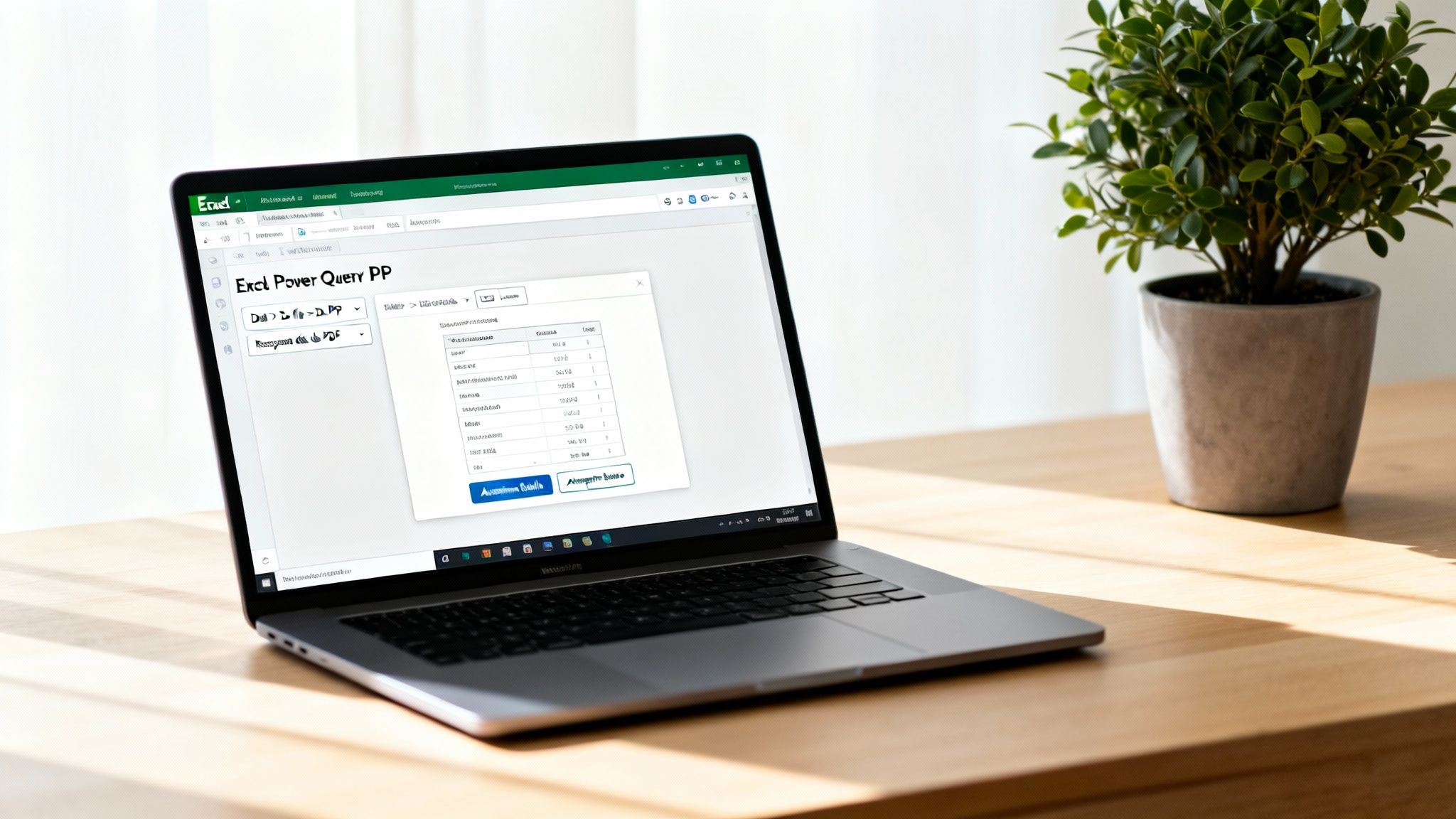
I tu pojawia się prawdziwa magia. Zamiast od razu klikać „Załaduj”, profesjonalnym posunięciem jest wybranie opcji „Przekształć dane”. Ta czynność otwiera edytor Power Query, specjalne środowisko pracy, w którym można modelować dane, zanim trafią one do arkusza kalkulacyjnego.
Edytor Power Query to Twoje laboratorium czyszczenia danych. Każda wprowadzona zmiana jest rejestrowana jako krok, tworząc proces, który można zaktualizować jednym kliknięciem, jeśli źródłowy plik PDF ulegnie zmianie. To właśnie robi różnicę.
W edytorze możliwości są praktycznie nieograniczone. Możesz:
Takie proaktywne podejście ma kluczowe znaczenie w kontekście włoskim, gdzie konwersja plików PDF do formatu Excel jest codzienną praktyką dla przedsiębiorstw zajmujących się przetwarzaniem danych statystycznych. Weźmy na przykład badania przeprowadzane przez Bank Włoch: tysiące pośredników musi integrować dane z plików PDF do programu Excel w celu sporządzenia raportów. Według ostatnich analiz 70% włoskich MŚP korzysta z zintegrowanych narzędzi, takich jak Excel, co pozwala skrócić czas przetwarzania o 40% w porównaniu ze starymi metodami ręcznymi. Dla zainteresowanych Bank Włoch udostępnia oficjalne instrukcje dotyczące swoich badań statystycznych, które często wymagają korzystania z tego typu plików.
Gdy dane zostaną oczyszczone i uporządkowane zgodnie z oczekiwaniami, wystarczy kliknąć „Zamknij i załaduj”. W rezultacie otrzymasz idealną tabelę, sformatowaną i gotową do analizy, bez typowych błędów wynikających z niekontrolowanego kopiowania i wklejania.
Widzieliśmy już, jak obsługiwać „natywne” pliki PDF, ale co się dzieje, gdy dokument, który masz przed sobą, jest zwykłym obrazem? Być może zeskanowałeś papierową fakturę lub sfotografowałeś stary raport. W takich przypadkach masz do czynienia z plikiem PDF opartym na obrazie. Standardowy konwerter nie zobaczy ani tekstu, ani tabel, a jedynie duże zdjęcie.
W tym miejscu do gry wkracza niemal magiczna technologia:OCR (Optical Character Recognition), czyli optyczne rozpoznawanie znaków. Narzędzie OCR nie ogranicza się do konwersji pliku. W praktyce „czyta” obraz, rozpoznaje kształt liter i cyfr, a następnie przekształca je w tekst cyfrowy, który można w końcu edytować. Jest to pomost, którego potrzebujesz, aby przenieść dane ze świata fizycznego do arkuszy kalkulacyjnych.
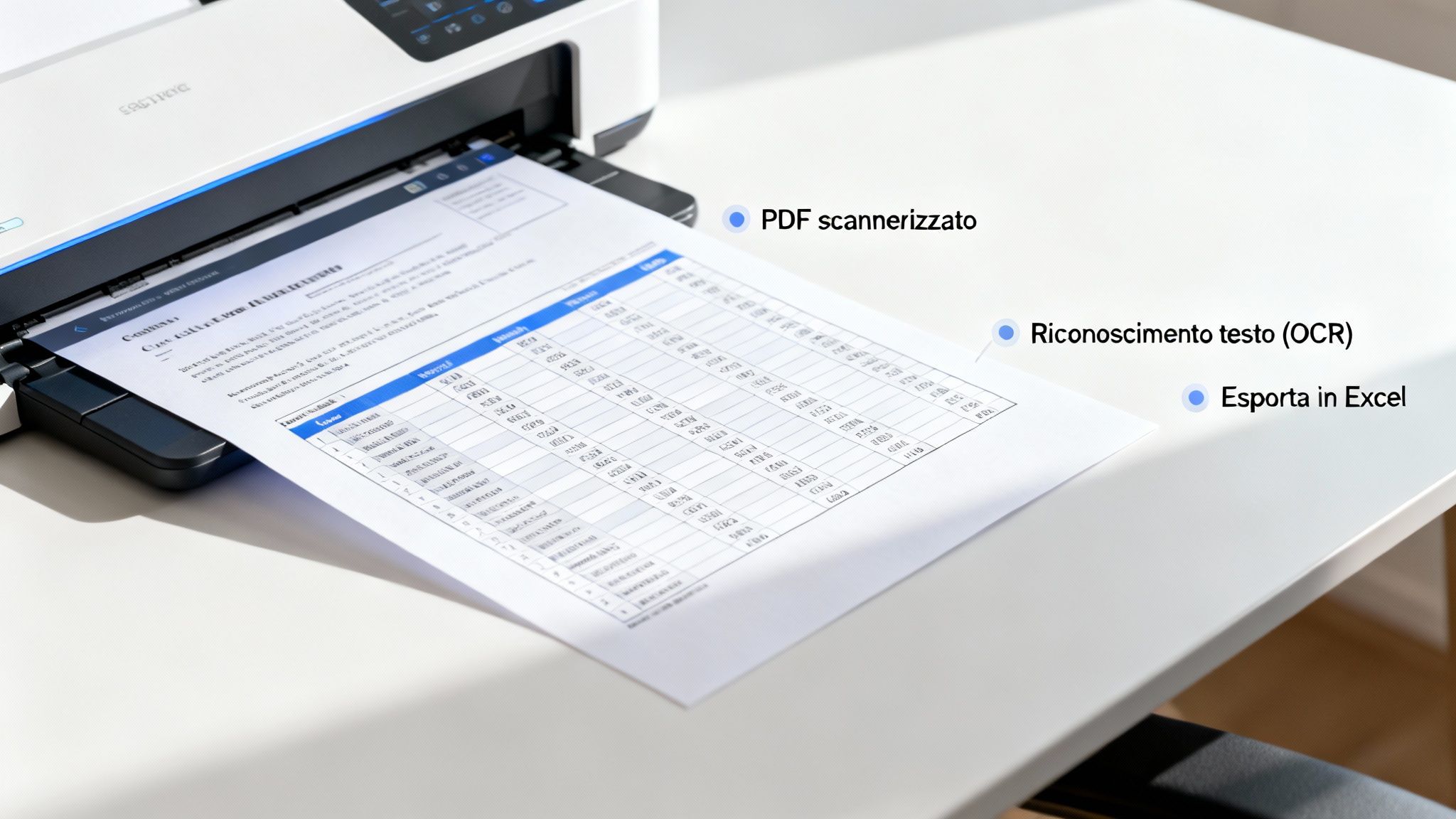
Wybór odpowiedniego narzędzia ma kluczowe znaczenie. Profesjonalne rozwiązania, takie jak Adobe Acrobat Pro lub ABBYY FineReader, zapewniają bardzo wysoką dokładność, ale oczywiście mają swoją cenę. Istnieją również bardziej przystępne opcje, często zintegrowane z oprogramowaniem, które już posiadasz, lub dostępne online, ale zawsze warto sprawdzić ich niezawodność przed powierzeniem im ważnych zadań.
Technologia OCR, choć bardzo wydajna, nie jest niezawodna. Jej skuteczność zależy w dużej mierze od jakości dokumentu źródłowego. Aby proces ten nie zamienił się w koszmar ręcznych poprawek, należy odpowiednio przygotować dokumenty.
Pomyśl o OCR jak o asystencie, którego poprosiłeś o przeczytanie i przepisanie dokumentu. Jeśli tekst jest rozmazany, przekrzywiony lub poplamiony, nawet najlepszy asystent będzie miał ogromne trudności z jego zrozumieniem.
Czyste skanowanie to już 90% wykonanej pracy. Oto praktyczna lista kontrolna, dzięki której nie popełnisz błędu:
Gdy OCR wygeneruje „czytelny” plik tekstowy, możesz użyć funkcji importowania danych programu Excel lub innych narzędzi, aby zakończyć operację i ostatecznie przekonwertować plik PDF do formatu Excel.
Ten proces digitalizacji jest kluczowym krokiem nie tylko dla analizy, ale także dla automatyzacji przepływu pracy. Pomyśl o tym: po wyodrębnieniu dane te mogą być automatycznie przesyłane do innych aplikacji. Dla tych, którzy chcą pójść o krok dalej, interesujące jest zrozumienie, jak działają interfejsy API Electe integracji danych i analiz. Postępując zgodnie z tymi wskazówkami, nawet najbardziej skomplikowane dokumenty staną się kopalnią danych gotowych do analizy.
W końcu udało Ci się przekonwertować ten plik PDF do formatu Excel. Świetna robota. Szkoda tylko, że bardzo często otrzymujesz arkusz kalkulacyjny, który wygląda jakby przeszedł eksplozję.
Liczby, które Excel uparcie odczytuje jako tekst, losowo połączone komórki, które psują każdy filtr, oraz te irytujące niewidoczne białe spacje, które sabotują formuły. To nie są drobiazgi, to miny pułapki gotowe zniszczyć całą Twoją analizę.
Etap czyszczenia nie jest opcjonalny, stanowi sedno pracy. Na szczęście program Excel dysponuje prawdziwym arsenałem narzędzi do porządkowania danych. Przyjrzyjmy się, jak przekształcić ten chaos w czysty i wiarygodny zbiór danych, ponieważ tylko w ten sposób konwersja z formatu PDF do Excel może być uznana za naprawdę udaną.
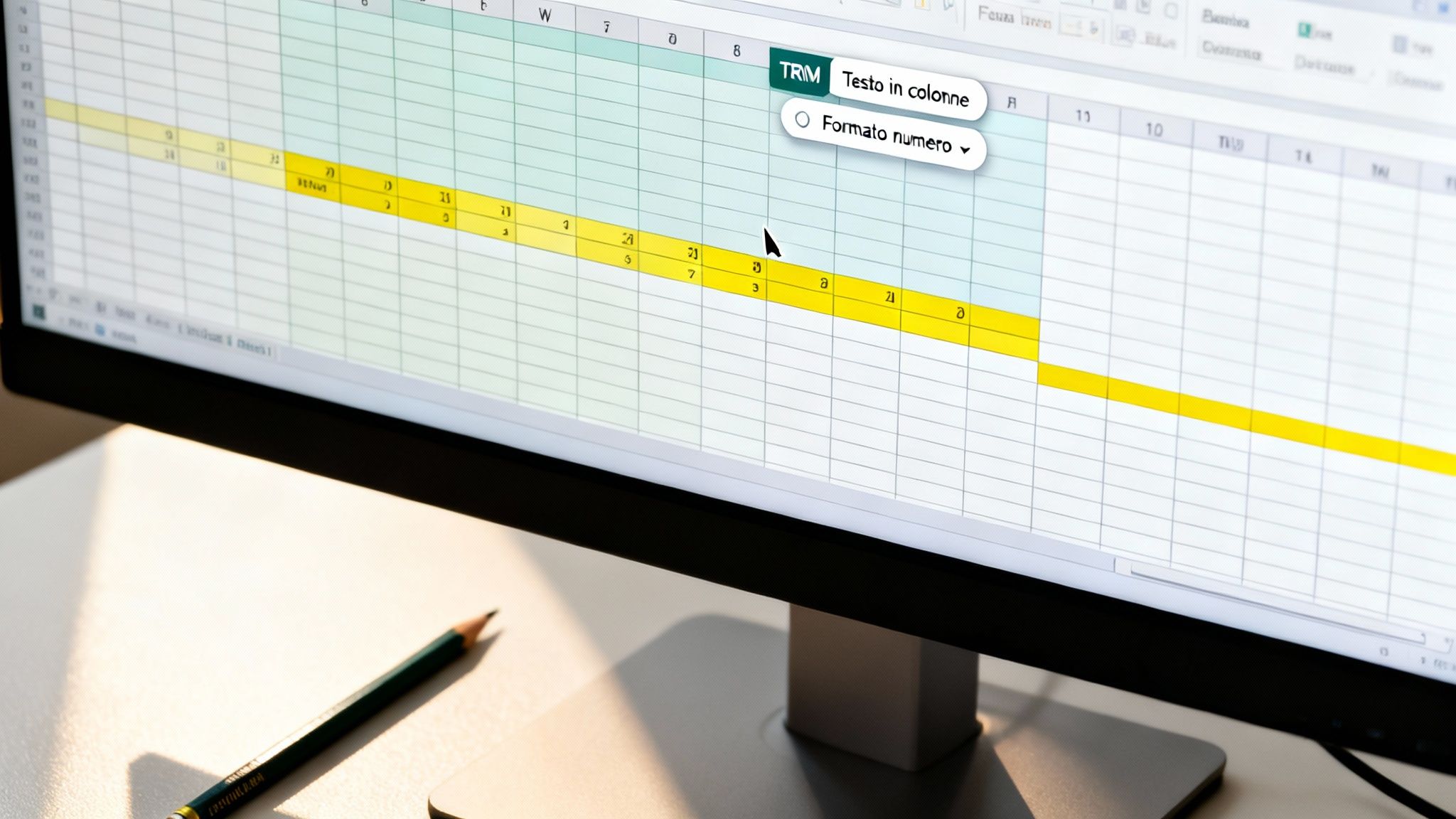
Jest to jeden z najbardziej klasycznych i uciążliwych problemów: dane, które powinny znajdować się w oddzielnych kolumnach, są zgrupowane w jednej. Dzieje się tak, gdy struktura oryginalnego pliku PDF nie była idealnie wyrównana.
Nie panikuj, rozwiązaniem jest Testo in colonne.
Wybierz odpowiednią kolumnę, przejdź do zakładki Dane i kliknij „Tekst w kolumnach”. Otworzy się prosty kreator. W większości przypadków należy wybrać:
To narzędzie jest prawdziwym wybawieniem: za pomocą kilku kliknięć „kroi” dane i rozdziela je prawidłowo do odpowiednich kolumn, odtwarzając potrzebną strukturę tabelaryczną.
Kolejna klasyczna sytuacja: masz kolumnę liczb, ale program Excel traktuje je jako zwykły tekst. Od razu to zauważysz, ponieważ są one wyrównane do lewej strony zamiast do prawej i oczywiście każda formuła, taka jak SUMA wyświetla błąd.
Zwróć uwagę na mały zielony trójkąt pojawiający się w rogu komórki. Jest to sygnał ostrzegawczy programu Excel, który informuje: „Hej, tutaj znajduje się liczba zapisana jako tekst!”. Zignorowanie tego sygnału jest jednym z najdroższych błędów, jakie można popełnić.
Aby uporządkować, zaznacz komórki. Pojawi się mała ikona ostrzegawcza: kliknij na nią i wybierz Konwertuj na liczbę. Jeśli komórek jest dużo, istnieje profesjonalna sztuczka: napisz 1 w pustej komórce, skopiuj ją, a następnie zaznacz cały zakres do poprawienia i użyj opcji „Wklej specjalnie” > „Pomnóż”. Gotowe.
Czasami dane wydają się idealne, ale formuły nadal nie działają. Winowajca? Prawie zawsze jest to dodatkowa spacja na początku lub na końcu tekstu, całkowicie niewidoczna dla oka.
Funkcja ANULUJ.SPACJE (w języku angielskim TRIM) jest twoją tajną bronią.
W kolumnie pomocniczej wpisz formułę =ANULUJ.SPACJE(A1), gdzie A1 to pierwsza komórka do wyczyszczenia. Następnie po prostu przeciągnij formułę w dół, aby zastosować ją do wszystkich pozostałych komórek. Ta magiczna funkcja usuwa wszystkie zbędne spacje, pozostawiając tylko pojedyncze spacje między słowami. Nieoceniona pomoc.
Ten etap czyszczenia danych jest kluczowy w każdym kontekście, ale staje się krytyczny w przypadku obsługi danych na dużą skalę. Wystarczy pomyśleć o niedawnej aktualizacji klasyfikacji Ateco przez Istat, która zmusiła około 1,2 miliona włoskich przedsiębiorstw do zarządzania danymi często otrzymywanymi właśnie w formacie PDF. Dane Istat pokazują, że 35% małych i średnich przedsiębiorstw napotyka trudności właśnie w czyszczeniu danych po konwersji, co jest kluczowym etapem pozwalającym uniknąć błędów, które mogą być bardzo kosztowne. Aby uzyskać więcej informacji, można zapoznać się z oficjalnymi publikacjami Sistan na temat znaczenia walidacji danych.
Wypróbowaliśmy różne metody i strategie, ale cel pozostaje ten sam: przekształcenie dokumentów ze statycznych archiwów w dynamiczne źródła informacji.
Oto podstawowe kroki, o których należy pamiętać:
Posiadanie danych w przejrzystym i uporządkowanym arkuszu Excel to wielkie osiągnięcie, ale to dopiero początek. Prawdziwa wartość nie tkwi w wierszach i kolumnach, ale w strategicznych decyzjach, które można podjąć dzięki nim. Właśnie tutaj przydaje się platforma analizy danych oparta na sztucznej inteligencji, taka jak Electe , przenosząc analizy na wyższy poziom.
W końcu celem konwersji pliku PDF do formatu Excel nie jest gromadzenie arkuszy kalkulacyjnych, ale odblokowanie informacji, które przyczynią się do rozwoju.
Gdy plik Excel będzie gotowy, zaimportowanie go do Electe tylko chwilę. Nasza platforma została stworzona z myślą o małych i średnich przedsiębiorstwach, co oznacza, że nie są wymagane żadne umiejętności techniczne z zakresu analizy danych. Wystarczy załadować plik i pozwolić sztucznej inteligencji wykonać całą ciężką pracę.
Podczas gdy Excel jest doskonałym narzędziem do organizowania danych, Electe , aby je interpretować. Platforma automatycznie analizuje zestaw danych, wyszukując wzorce, trendy i anomalie, które byłyby prawie niemożliwe do wykrycia ręcznie.
Wyobraź sobie, że właśnie przekonwertowałeś wielomiesięczne raporty sprzedaży z plików PDF. Zamiast spędzać godziny na tworzeniu tabel przestawnych i wykresów, dzięki Electe :
Prawdziwa magia nie polega na konwersji pliku, ale na nadaniu sensu uwolnionym danym. Jest to przejście od posiadania informacji do uzyskania odpowiedzi.
Dzięki Electe odkrycia te ożywają dzięki interaktywnym pulpitom nawigacyjnym. Nie są to zwykłe statyczne wykresy, ale dynamiczne raporty, które można przeglądać, aby zgłębić każdy szczegół. Jeśli chcesz lepiej zrozumieć, nasz przewodnik dotyczący tworzenia skutecznych pulpitów analitycznych w Electe pokaże Ci, jak przekształcić swoje dane liczbowe w przekonujące historie wizualne.
Udostępnienie danych to tylko pierwszy krok. Prawdziwym celem jest wykorzystanie ich do podejmowania szybszych, inteligentniejszych i bardziej świadomych decyzji.
Chcesz przekształcić swoje dane w przewagę konkurencyjną? Rozpocznij bezpłatny okres próbny Electe
Nawet mając najlepsze przewodniki, ostatnie wątpliwości są czymś zupełnie normalnym. Zebrałem tutaj najczęściej zadawane pytania dotyczące przekształcania plików PDF w arkusze Excel wraz z bezpośrednimi i praktycznymi odpowiedziami.
Zachowanie oryginalnego formatowania w 100% zależy w dużej mierze od wybranego narzędzia i złożoności pliku PDF. Aby uzyskać maksymalną wierność, najlepiej jest użyć profesjonalnego oprogramowania, takiego jak Adobe Acrobat Pro, zaprojektowanego specjalnie w celu zachowania układu. Jeśli to możliwe, zawsze pracuj na „natywnym” (wygenerowanym cyfrowo) pliku PDF. Nawet przy użyciu najlepszych narzędzi należy być przygotowanym na wprowadzenie kilku drobnych poprawek ręcznie w programie Excel, jeśli wyjściowa tabela jest bardzo złożona.
Krótka odpowiedź brzmi: nie, zwłaszcza jeśli chodzi o dane wrażliwe. Korzystając z usługi online, przesyłasz swoje pliki na serwery należące do kogoś innego. Wiele z tych witryn obiecuje usunięcie danych po kilku godzinach, ale nie masz żadnej realnej gwarancji, jak są one przetwarzane.
W przypadku raportów finansowych, list klientów lub jakichkolwiek poufnych informacji obowiązuje jedna złota zasada: zawsze pracuj w trybie offline.
Skorzystaj z wbudowanej funkcji programu Excel lub specjalistycznego oprogramowania zainstalowanego na komputerze. Bezpieczeństwo danych nie jest opcją, jest priorytetem.
Jeśli funkcja importowania danych programu Excel nie „widzi” tabel, prawie na pewno oznacza to, że plik PDF jest skanem, czyli statycznym obrazem. Program Excel sam nie potrafi odczytać tekstu z obrazu. W takich przypadkach potrzebna jest technologia OCR (Optical Character Recognition). Najpierw musisz przetworzyć dokument za pomocą programu OCR, który przeanalizuje obraz i przekształci go w plik PDF z zaznaczalnym tekstem. Dopiero wtedy będziesz mógł poprawnie zaimportować go do programu Excel.

.svg)


.svg)
.svg)