Arkusz kalkulacyjny pełen liczb może wydawać się nie do pokonania. Jest tylko jeden sposób, żeby zamienić te surowe dane w jasną i przekonującą historię: naucz się tworzyć wykresy w Excelu. To narzędzie, jeśli jest dobrze używane, pozwala pokazać trendy, porównać wyniki i przekazać skomplikowane pomysły na pierwszy rzut oka, dzięki czemu Twoje analizy będą zrozumiałe dla całego zespołu.
Ten przewodnik poprowadzi Cię krok po kroku, od podstaw przygotowania danych po zrozumienie, kiedy należy przejść do bardziej zaawansowanych narzędzi. Dowiesz się nie tylko, jak to zrobić, ale także dlaczego warto wybrać jeden rodzaj wykresu zamiast innego, przekształcając swoje tabele w potężne narzędzia decyzyjne.
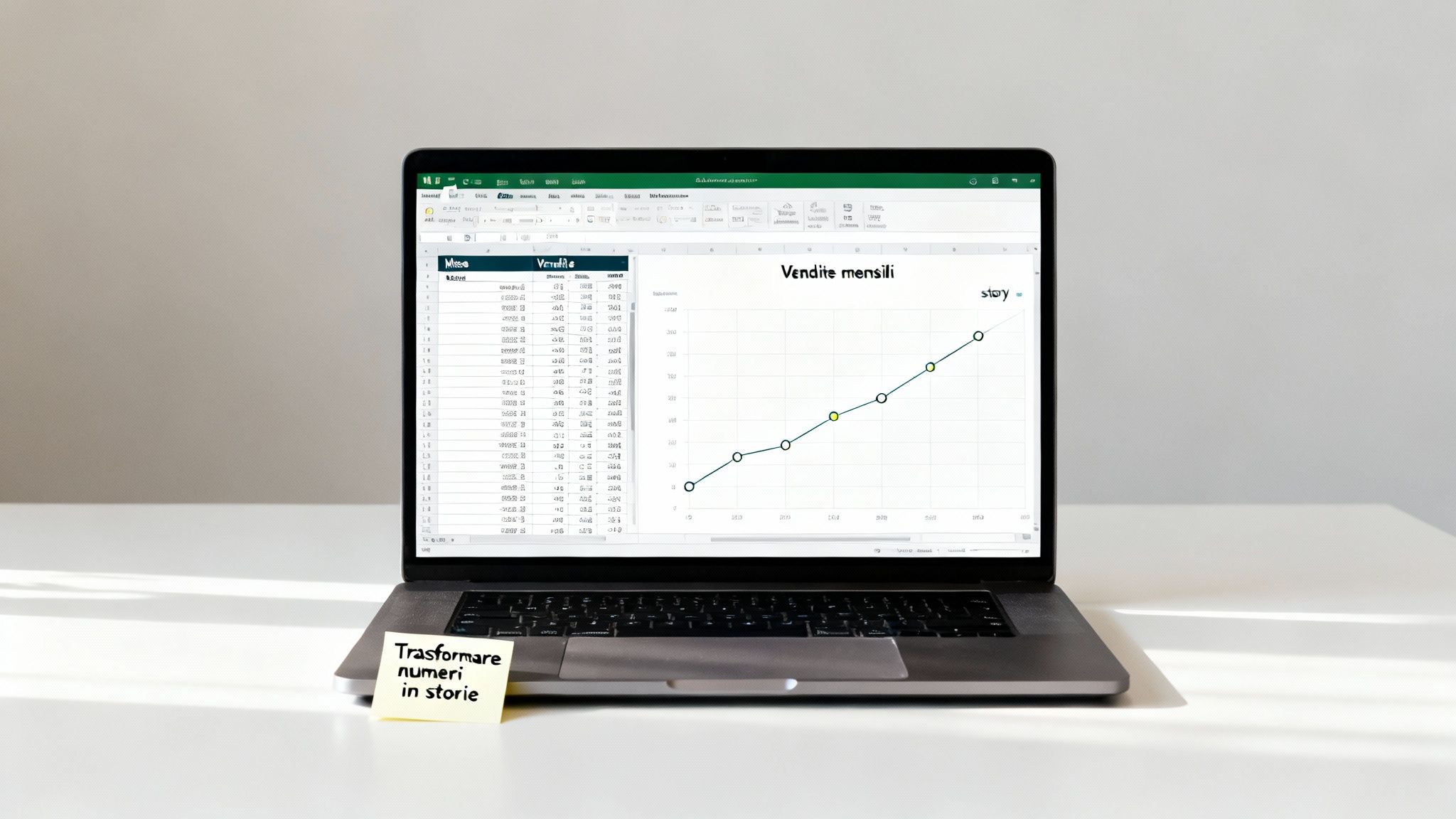
Same dane nie mówią zbyt wiele. Aby podejmować strategiczne decyzje, należy je interpretować, identyfikować trendy i przekazywać wyniki w sposób zrozumiały dla wszystkich. Właśnie tu do gry wchodzą wykresy.
Dobrze skonstruowany wykres to znacznie więcej niż tylko kolorowy obrazek. Jest to potężne narzędzie analityczne i komunikacyjne, które może:
Niezależnie od tego, czy jesteś menedżerem, który musi przedstawić wyniki kwartalne, czy analitykiem poszukującym ukrytych anomalii, opanowanie tworzenia wykresów jest podstawową umiejętnością w dzisiejszym biznesie.
W tym kompletnym przewodniku przeprowadzimy Cię krok po kroku przez świat wizualizacji danych w programie Excel. Zaczniemy od podstaw, pokażemy Ci, jak tworzyć i dostosowywać wizualizacje, a na koniec otwarcie przedstawimy ograniczenia tego narzędzia. Dowiesz się, kiedy złożoność danych wymaga przejścia na platformę analizy danych, taką jak Electe, która jest w stanie zautomatyzować cały proces i dostarczyć Ci prognoz, przekształcając Twoje dane w przewagę konkurencyjną.
Udany wykres powstaje na długo przed kliknięciem przycisku „Wstaw”. Prawdziwym sekretem, który decyduje o tym, czy wizualizacja będzie przejrzysta, czy też nieczytelna, jest przygotowanie danych. Jeśli dane wyjściowe są nieuporządkowane lub źle zorganizowane, wynik będzie nieuchronnie niejasny.
Pierwszym krokiem do nauki profesjonalnego tworzenia wykresów w programie Excel jest zatem uporządkowanie danych.
Upewnij się, że każda kolumna ma jasny nagłówek i że w zakresie nie ma pustych komórek. Ta prosta struktura tabeli ma kluczowe znaczenie: dzięki niej program Excel rozumie relacje między różnymi zmiennymi, które chcesz przedstawić. Jeśli często pracujesz z złożonymi danymi, warto zapoznać się z obsługą plików CSV w programie Excel, które są bardzo popularnym formatem podczas importowania danych z innych systemów.
Gdy dane są już uporządkowane i gotowe, nadszedł czas, aby je zaznaczyć. Można to zrobić w klasyczny sposób, klikając pierwszą komórkę i przeciągając myszką, lub zaznaczyć tylko potrzebne kolumny lub wiersze, przytrzymując klawisz Ctrl podczas klikania. Jest to bardzo wygodny skrót pozwalający wyodrębnić tylko istotne informacje.
Wybór wykresu nie jest jednak kwestią estetyki. Musi on odpowiadać na konkretne pytanie. Zawsze zadaj sobie pytanie: „Co chcę przekazać za pomocą tych danych?”.
Złotą zasadą jest przejrzystość. Jeśli wykres kołowy ma więcej niż 5 lub 6 „wycinków”, staje się nieczytelny. W takich przypadkach wykres słupkowy jest prawie zawsze lepszym wyborem, ponieważ pozwala naszemu oku znacznie łatwiej porównać długości.
W przypadku tych wstępnych analiz program Excel pozostaje niezastąpionym narzędziem w wielu firmach. Szacuje się, że około 80% włoskich MŚP korzysta z niego ze względu na jego bezpośredniość w tworzeniu podstawowych raportów.
Jednak gdy dane stają się bardziej złożone, a aktualizacje ciągłe, ręczne wprowadzanie danych może stać się polem minowym błędów, co może zagrozić decyzjom biznesowym opartym na tych liczbach. Jest to ograniczenie, które wyraźnie wynika z różnych analiz dotyczących wykorzystania programu Excel w małych i średnich przedsiębiorstwach.
Dane są gotowe i dobrze uporządkowane. Nadszedł czas, aby przejść do praktyki i zapewniam Cię, że stworzenie pierwszego wykresu jest znacznie łatwiejsze, niż mogłoby się wydawać. Aby wszystko stało się bardziej konkretne, wyobraźmy sobie, że mamy zestaw danych przedstawiający miesięczną sprzedaż nowego produktu.
Podstawowa procedura jest naprawdę intuicyjna. Najpierw należy zaznaczyć zakres komórek zawierających dane, nie zapominając o nagłówkach wierszy i kolumn (w naszym przypadku „Miesiąc” i „Sprzedaż”). Ten krok jest bardzo ważny: w ten sposób informujesz program Excel, które informacje ma powiązać.
Po zaznaczeniu wszystkich elementów przejdź do zakładki Wstaw w górnym pasku. Znajdziesz tam sekcję „Wykresy”. Program Excel posiada bardzo przydatną funkcję o nazwie Polecane wykresy, która analizuje dane i sugeruje najbardziej odpowiednie typy wizualizacji. Dla początkujących użytkowników jest to idealny punkt wyjścia.
W przypadku naszego przykładu dotyczącego miesięcznej sprzedaży idealny byłby wykres kolumnowy lub liniowy. Jeśli chcesz wykonać tę czynność ręcznie, wystarczy kliknąć ikonę wykresu kolumnowego i wybrać pierwszy szablon 2D. W ciągu kilku sekund program Excel utworzy wykres bezpośrednio w arkuszu.
Ten obraz doskonale podsumowuje przebieg pracy: organizowanie, selekcjonowanie i wybieranie.
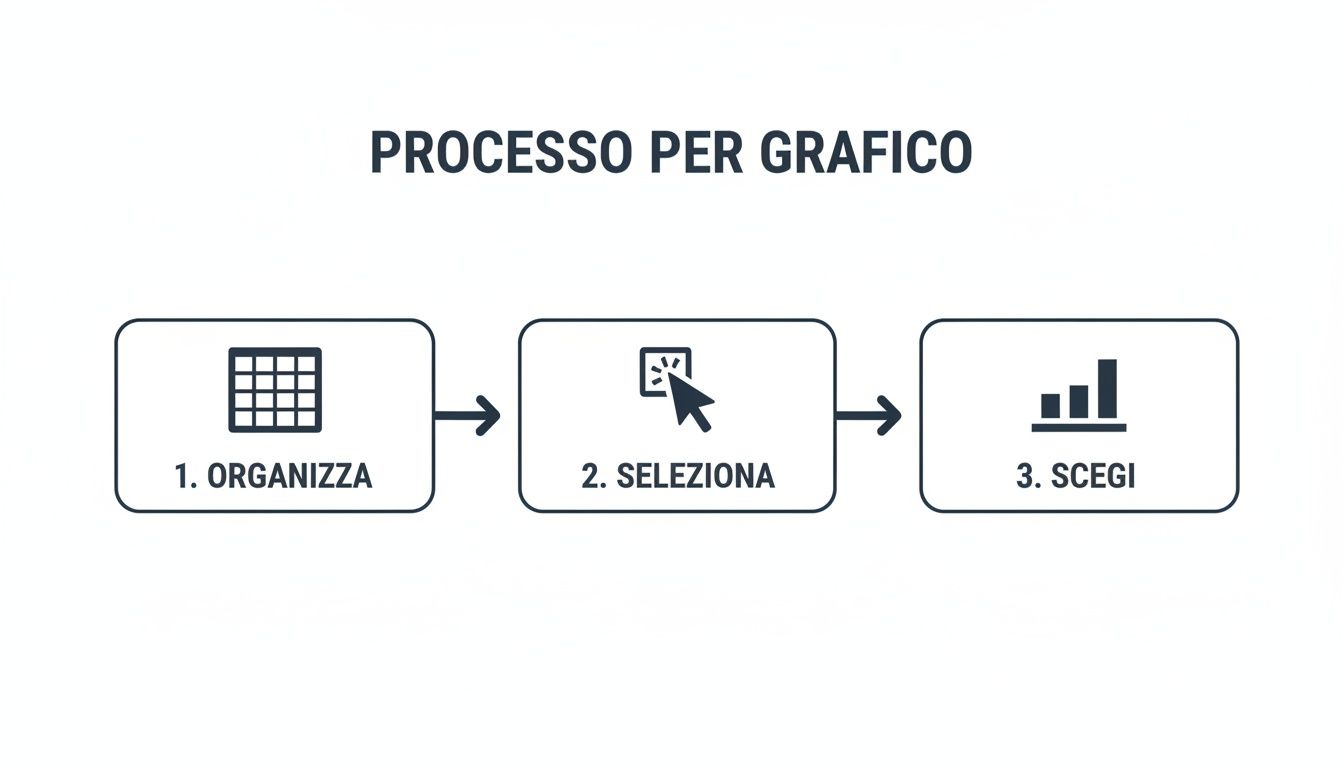
Wykonując te trzy proste kroki, w ciągu kilku sekund uzyskasz podstawowy podgląd.
Teraz wykres istnieje, ale jest jeszcze nieco surowy. Od razu zauważysz, że na pasku wielofunkcyjnym pojawiły się dwie nowe zakładki kontekstowe: Projektowanie wykresu i Format. To właśnie tutaj zaczyna się prawdziwa magia, czyli personalizacja.
Pierwszy wykres nie musi być idealny, ale funkcjonalny. Celem jest przekształcenie liczb w coś wizualnego. Estetyczne wykończenie i szczegóły pojawią się później, jak zobaczymy za chwilę.
Karta Projektowanie graficzne to Twoja kabina pilota. Stąd możesz zrobić praktycznie wszystko:
Poświęć kilka minut na wypróbowanie tych opcji. Zobaczysz, że szybko zapoznasz się z interfejsem i będziesz w stanie błyskawicznie przejść od prostej tabeli do przejrzystego i profesjonalnego widoku.
Standardowy wykres dostarcza suchej informacji. Natomiast wykres spersonalizowany przyciąga uwagę i opowiada historię. Po stworzeniu podstawy zaczyna się prawdziwa praca: dopracowanie, udoskonalenie i przekształcenie danych w silny komunikat. Nie jest to tylko kwestia estetyki, ale sposób na uczynienie całości bardziej czytelnym i podkreślenie kluczowych informacji, które chcesz przekazać.
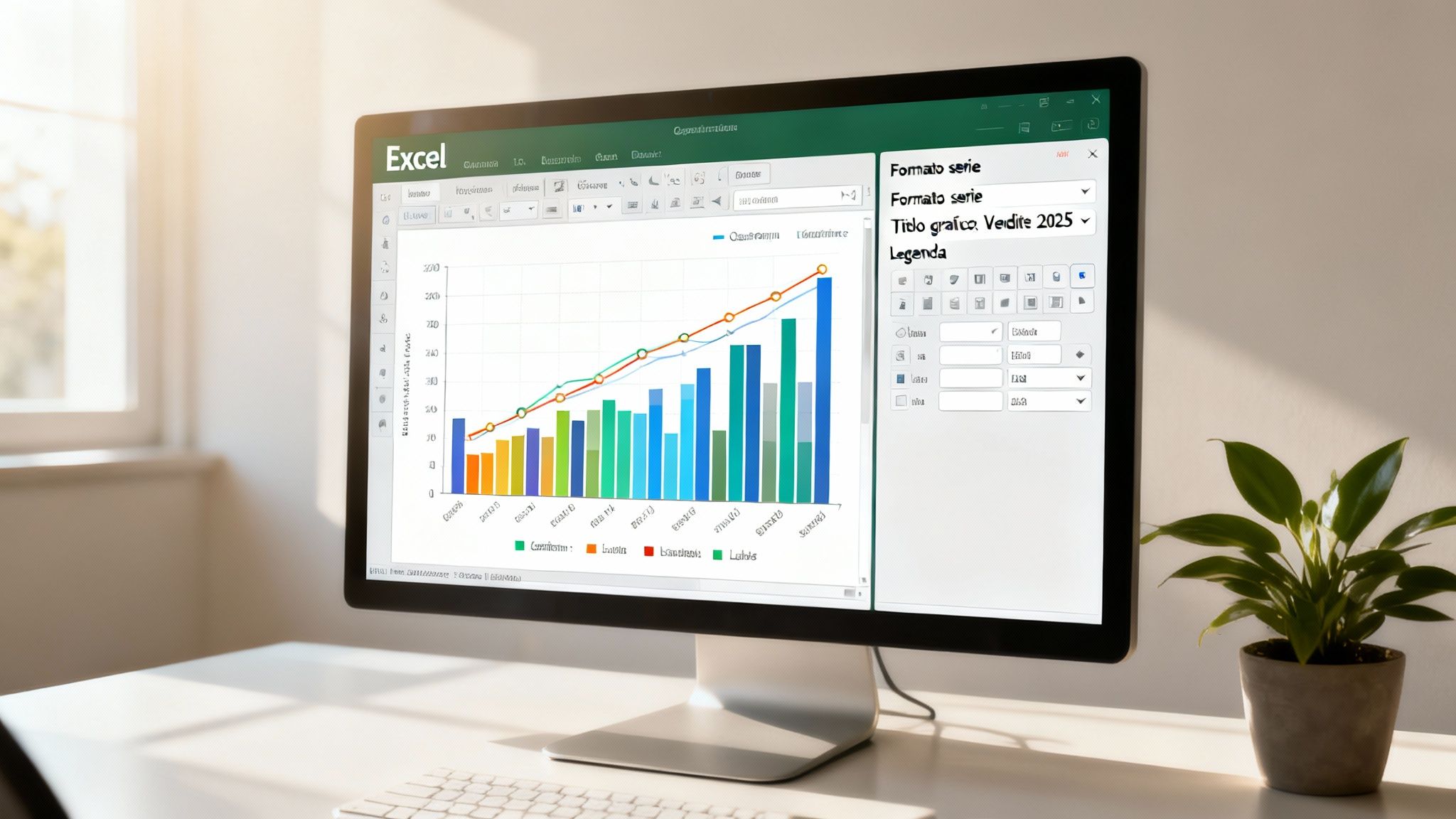
Dzięki kilku celowym poprawkom ogólna wizualizacja może stać się skutecznym narzędziem komunikacji, idealnie dopasowanym do Twojej marki. Na szczęście program Excel zapewnia nam niemal całkowitą kontrolę nad każdym aspektem wykresu.
Pierwszym krokiem do stworzenia naprawdę skutecznego wykresu jest praca nad jego głównymi elementami. Po zaznaczeniu wykresu u góry pojawią się zakładki Projektowanie wykresu i Format: to właśnie one stanowią centrum sterowania.
Oto kilka szybkich działań, które od razu przynoszą efekty:
Aby analiza wykraczała poza zwykłą wizualizację, program Excel udostępnia narzędzia, które dodają niezbędny kontekst. Jedną z najbardziej przydatnych funkcji jest bez wątpienia linia trendu. Za pomocą kilku kliknięć można nałożyć na wykres linię pokazującą ogólny kierunek danych, dzięki czemu trendy są widoczne na pierwszy rzut oka.
W kontekście bardziej naukowym lub statystycznym słupki błędów są kolejnym kluczowym elementem. Pozwalają one na wizualizację zmienności lub niepewności pomiaru, dodając głębię i profesjonalizm do analizy.
Wykres nie powinien tylko przedstawiać danych, ale także pomagać w ich interpretacji. Każdy dodany element, od dobrze umieszczonej etykiety po linię trendu, przyczynia się do przekształcenia liczb w jasną i bezpośrednią narrację.
Aby zapewnić spójność między różnymi raportami firmowymi, warto skorzystać z profesjonalnej sztuczki: zapisz dostosowania jako szablon. Po utworzeniu idealnego wykresu kliknij prawym przyciskiem myszy i wybierz opcję „Zapisz jako szablon”. Następnym razem, gdy będziesz go potrzebować, wystarczy jedno kliknięcie, aby zastosować ten sam styl, co pozwoli zaoszczędzić mnóstwo czasu. Jeśli chcesz jeszcze bardziej usprawnić swoją pracę, dowiedz się więcej o szablonach dla programu Excel i tym, jak najlepiej je wykorzystać.
Excel to niezwykłe narzędzie, nie ma co ukrywać. Dosłownie zdemokratyzowało analizę danych i do dziś pozostaje nieocenionym sprzymierzeńcem milionów profesjonalistów. Nauka tworzenia wykresów w Excelu pozostaje podstawową umiejętnością. Jednak dla rozwijającej się firmy zawsze nadchodzi moment przełomowy.
Jest to moment, w którym poleganie wyłącznie na arkuszach kalkulacyjnych przestaje być efektywne i staje się w rzeczywistości ryzykowne.
Kiedy ilość danych gwałtownie rośnie, a źródła się mnożą, ręczna aktualizacja staje się wąskim gardłem. Wystarczy banalny błąd podczas kopiowania i wklejania lub nieprawidłowa formuła w ukrytej komórce, aby strategiczne decyzje opierały się na zniekształconych informacjach. Konsekwencje mogą być poważne. Nie wspominając już o nieodłącznej kruchości złożonych plików Excel: ile razy kolega, zmieniając drobny szczegół, zniweczył godziny naszej pracy?
Jak rozpoznać, że osiągnęliśmy punkt, z którego nie ma już powrotu? Istnieją jednoznaczne sygnały, prawdziwe dzwonki alarmowe, które każdy menedżer powinien umieć rozpoznać:
report_finale_definitivo_V2.xlsx?”.Przejście od statycznych wykresów do narzędzi analitycznych wspomaganych przez sztuczną inteligencję stanowi przełomowe wydarzenie. Nowoczesne platformy, takie jak Electe powstały właśnie w tym celu: łączą się bezpośrednio z Twoimi źródłami danych (nawet plikiem Excel lub systemem ERP firmy), aby generować inteligentne i predykcyjne pulpity nawigacyjne, pomagając Ci zoptymalizować promocje lub przyspieszyć planowanie. Jeśli chcesz dowiedzieć się więcej, omówimy to szczegółowo w naszym przewodniku po oprogramowaniu do analizy biznesowej.
Aby zrozumieć różnicę, posłużmy się konkretnym przykładem. Musisz przeanalizować sprzedaż. W programie Excel prawdopodobnie utworzysz wykres słupkowy. Przejrzysty, czytelny, ale statyczny. Pokazuje on, co się wydarzyło.
Teraz ta sama analiza na platformie analizy danych opartej na sztucznej inteligencji. Pulpit nawigacyjny jest dynamiczny i interaktywny. Jednym kliknięciem można filtrować dane według regionu lub produktu. Ale to nie wszystko. Oprócz przeglądu dotychczasowej sprzedaży sztuczna inteligencja pokazuje prognozę na następny kwartał, wskazując produkty, które mogą się wyczerpać.
To już nie tylko wizualizacja. To prawdziwa rozmowa z Twoimi danymi.
Szczegółowo omówiliśmy, jak przekształcić surowe dane w skuteczne wizualizacje. Oto najważniejsze punkty, o których należy pamiętać, aby opanować sztukę tworzenia wykresów w programie Excel i zrozumieć, kiedy należy wykonać kolejny krok:
Jeśli rozpoznajesz się w opisie osoby, która spędza więcej czasu na przygotowywaniu danych niż na ich analizowaniu, lub jeśli czujesz, że Twoje arkusze kalkulacyjne stały się ograniczeniem dla rozwoju Twojej firmy, nadszedł czas, aby rozważyć bardziej wydajne rozwiązanie. Electe przeznaczony dla małych i średnich przedsiębiorstw, które chcą podejmować decyzje w oparciu o dane, bez złożoności rozwiązań dla dużych przedsiębiorstw. Zamień swoje dane w przewagę konkurencyjną.

.svg)


.svg)
.svg)